
Crea un menú o navegación personalizada
Fuera de la caja, Shoprocket puede generar un menú de "categorías" para ti, pero es posible que desees crear el tuyo propio, en este tutorial, te guiaremos sobre cómo crear tu propio menú o navegación personalizada para tu tienda en línea utilizando Shoprocket. Esto te permite crear una experiencia de compra única y fácil de usar para tus clientes.
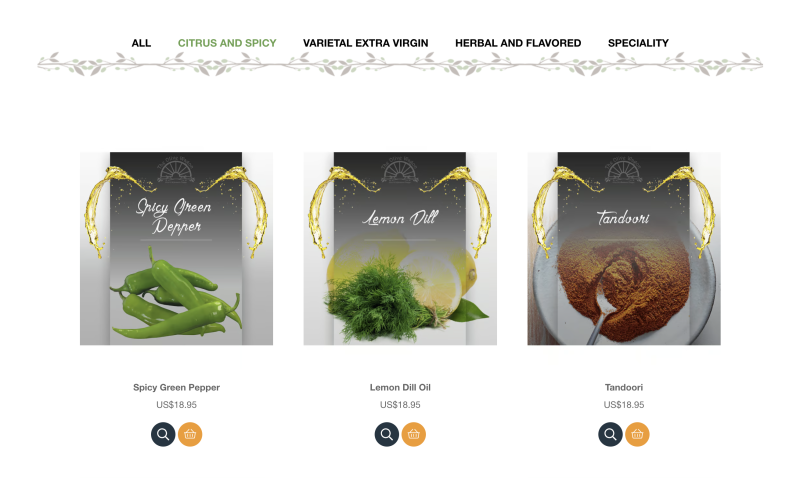 Un ejemplo de menú personalizado utilizando enlaces de texto HTML simples para actualizar la URL
Nota: Este tutorial asume que ya has incrustado nuestro código de incrustación de múltiples productos en tu sitio web. Si no lo has hecho, por favor consulta nuestra guía sobre cómo incrustar un código de múltiples productos.
Paso 1: Entender el Parámetro de Categorías en la URL
Cada categoría en tu tienda corresponde a un parámetro en la URL. Por ejemplo, si tienes una categoría llamada "plantas", puedes acceder a ella directamente a través de la siguiente URL:
https://your-site.com/#!/categories=plants
La parte #!/ de la URL es obligatoria. Después de eso, agregas categories=, luego el nombre de tu categoría.
Si deseas mostrar múltiples categorías a la vez, puedes hacerlo separando los nombres de las categorías con una coma, así:
https://your-site.com/#!/categories=plants,pots
Paso 2: Planifica Tu Menú
El primer paso para crear un menú personalizado es decidir la estructura. Piensa en cómo quieres categorizar tus productos. Podrías querer organizarlos por tipo, precio, marca o cualquier otro criterio que se ajuste a tu modelo de negocio.
Paso 3: Crea Tus Elementos de Menú
Ahora que sabes cómo estará estructurado tu menú, puedes comenzar a crear los elementos individuales. Cada elemento del menú debe corresponder a una categoría en tu tienda Shoprocket.
Paso 4: Enlaza Tus Elementos de Menú a Tus Categorías
Este proceso implica agregar un enlace (o href) a cada elemento del menú y establecer su valor a la URL de la categoría.
Aquí te mostramos cómo harías esto para un elemento del menú que enlaza a la categoría "Plantas":
https://your-site.com/#!/categories=plants
Y aquí tienes un ejemplo para un elemento del menú que enlaza a las categorías "Plantas" y "Macetas":
https://your-site.com/#!/categories=plants,pots
Parámetros Adicionales en la URL
También puedes incluir otros parámetros en la URL para crear un resultado filtrado. Aquí hay un ejemplo:
https://your-site.com/#!/page=1&categories=plants&min_price=9&max_price=35&limit=10&sort=name_asc¤cy=EUR&language=fr
Esta URL mostrará la categoría "plantas", con un precio mínimo de 9, un precio máximo de 35, un límite de 10 artículos por página, ordenados por nombre en orden ascendente, mostrados en euros (EUR), y en el idioma francés (fr).
