
Creează un meniu sau o navigare personalizată
Din cutie, Shoprocket poate genera un meniu de "categorii" pentru tine, dar este posibil să vrei să îți creezi propriul meniu. În acest tutorial, te vom ghida prin cum să îți creezi un meniu sau o navigare personalizată pentru magazinul tău online folosind Shoprocket. Acest lucru îți permite să creezi o experiență de cumpărare unică și prietenoasă pentru clienții tăi.
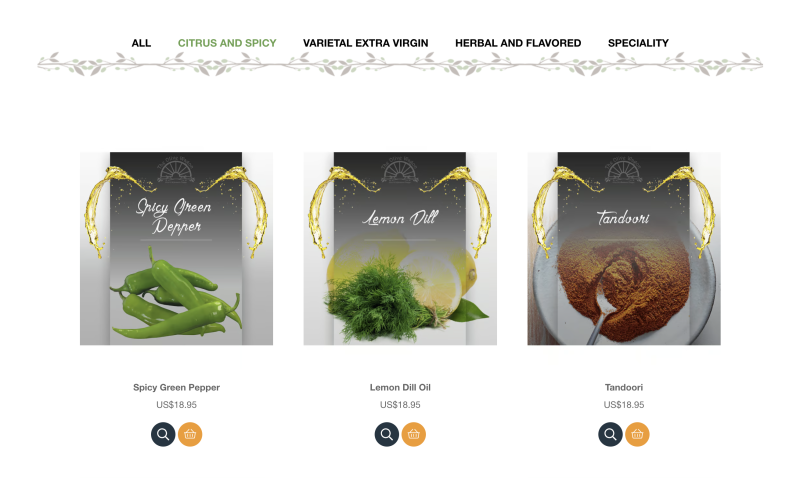 Un exemplu de meniu personalizat folosind linkuri text HTML simple pentru a actualiza URL-ul
Notă: Acest tutorial presupune că ai integrat deja codul nostru de încorporare pentru multiple produse în website-ul tău. Dacă nu ai făcut acest lucru, te rugăm să te referi la ghidul nostru despre încorporarea unui cod pentru multiple produse.
Pasul 1: Înțelege parametrul URL al categoriilor
Fiecare categorie din magazinul tău corespunde unui parametru în URL. De exemplu, dacă ai o categorie numită "plante", o poți accesa direct prin următorul URL:
https://your-site.com/#!/categories=plants
Partea #!/ a URL-ului este obligatorie. După aceasta, adaugi categories=, apoi numele categoriei tale.
Dacă dorești să afișezi mai multe categorii simultan, poți face asta separând numele categoriilor cu o virgulă, astfel:
https://your-site.com/#!/categories=plants,pots
Pasul 2: Planifică-ți meniul
Primul pas în crearea unui meniu personalizat este să decizi asupra structurii. Gândește-te cum vrei să îți categorizezi produsele. S-ar putea să vrei să le organizezi după tip, preț, marcă sau orice alt criteriu care se potrivește modelului tău de afaceri.
Pasul 3: Creează elementele menului
Anow că știi cum va fi structurată meniul tău, poți începe să creezi elementele individuale. Fiecare element de meniu ar trebui să corespundă unei categorii din magazinul tău Shoprocket.
Pasul 4: Leagă elementele meniului de categoriile tale
Aceast proces implică adăugarea unui link (sau href) fiecărui element de meniu, și setarea valorii sale la URL-ul categoriei.
Iată cum ai face asta pentru un element de meniu care leagă de categoria "Plante":
https://your-site.com/#!/categories=plants
Și iată un exemplu pentru un element de meniu care leagă atât de categoriile "Plante" cât și "Ghivece":
https://your-site.com/#!/categories=plants,pots
Parametrii URL suplimentari
Poti include și alți parametri în URL pentru a crea un rezultat filtrat. Iată un exemplu:
https://your-site.com/#!/page=1&categories=plants&min_price=9&max_price=35&limit=10&sort=name_asc¤cy=EUR&language=fr
Acest URL va afișa categoria "plante", cu un preț minim de 9, un preț maxim de 35, un limită de 10 articole pe pagină, sortate după nume în ordine crescătoare, afișate în euro (EUR) și în limba franceză (fr).
